




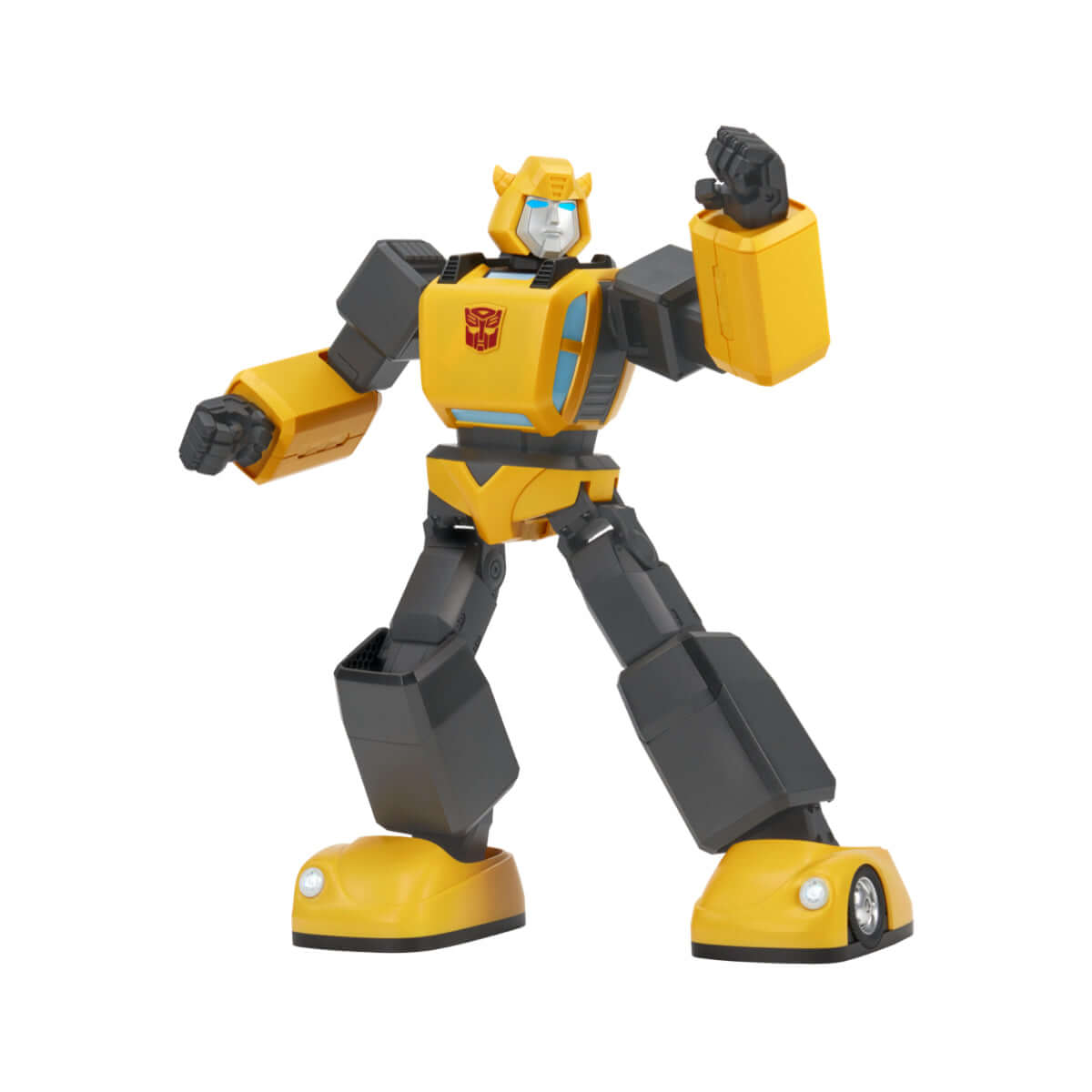
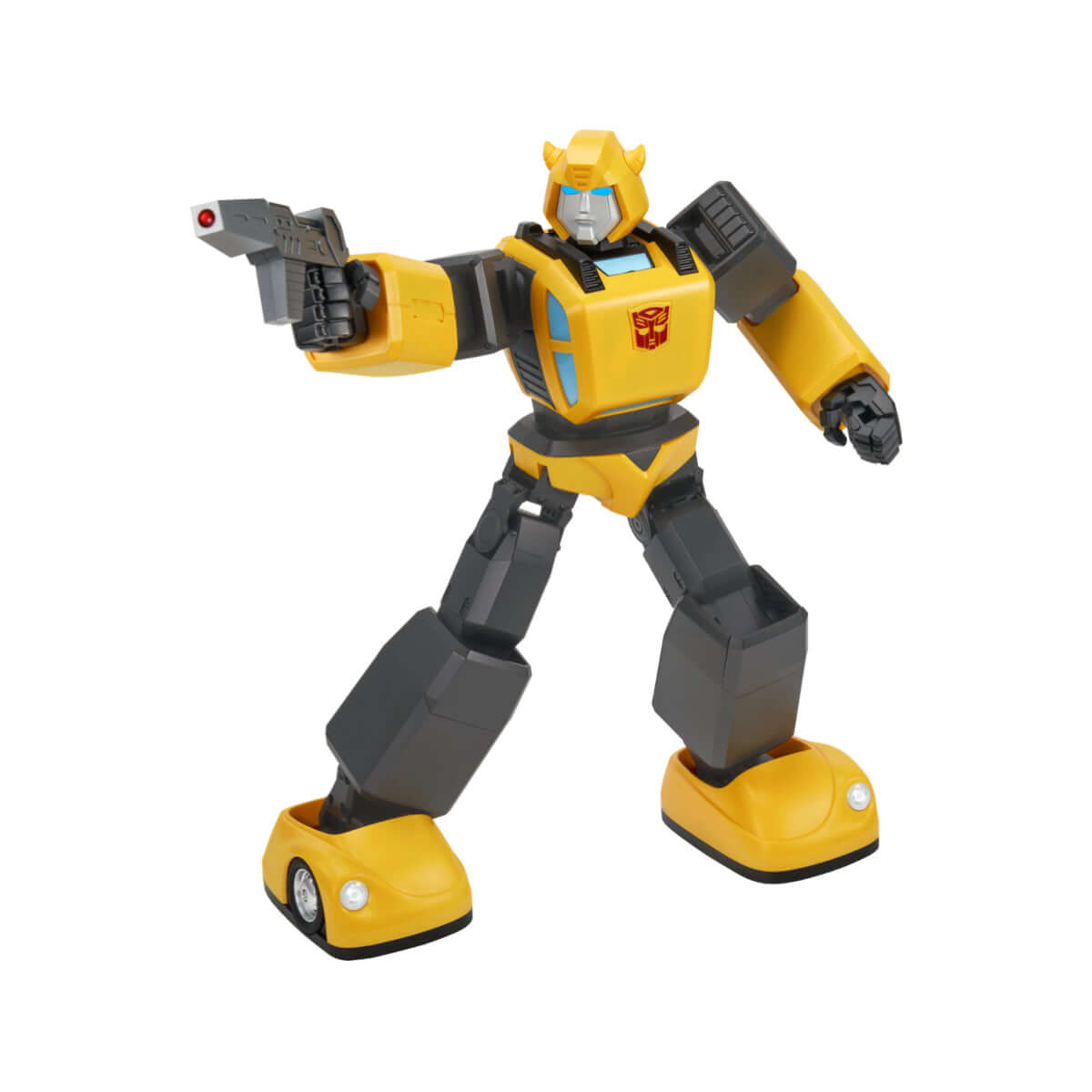
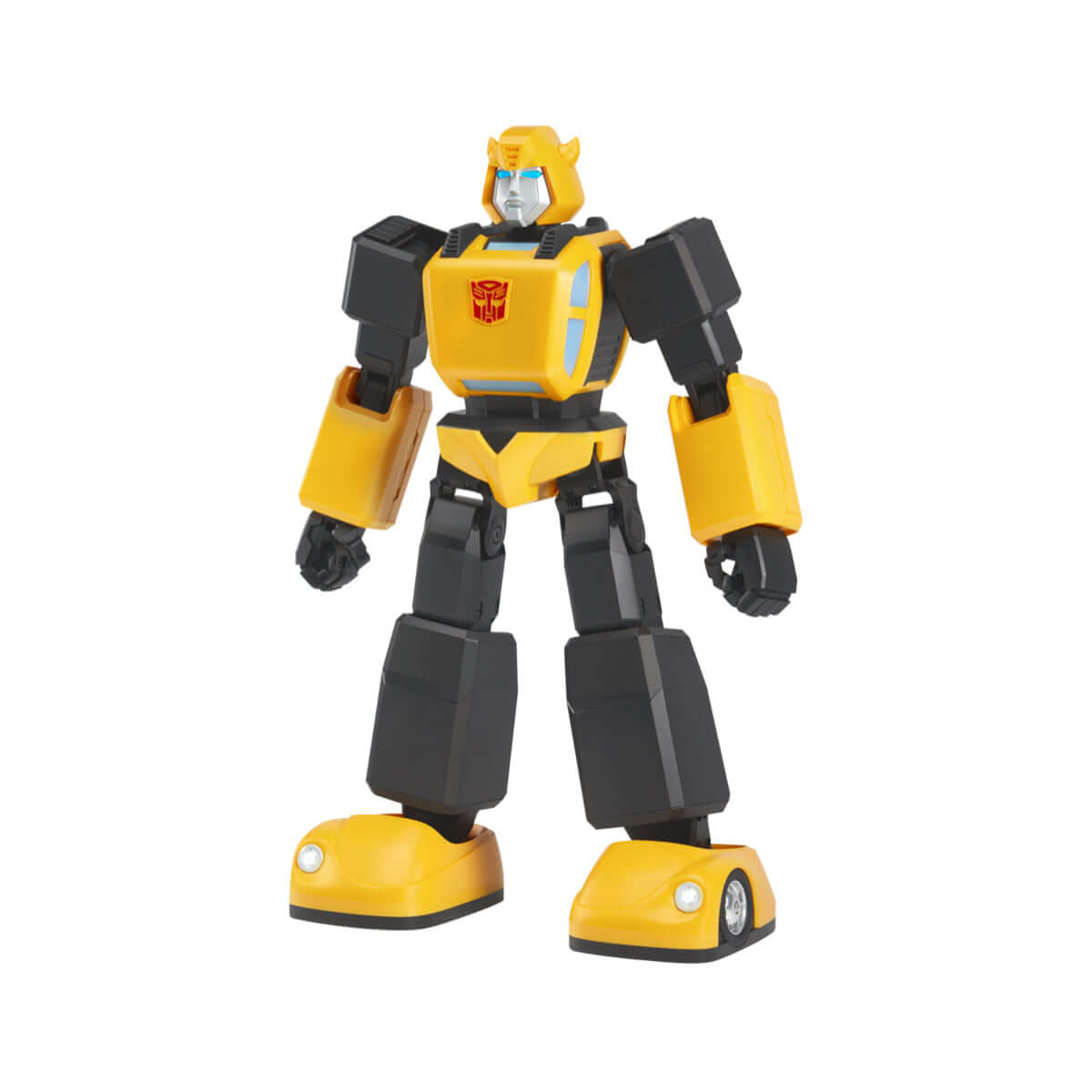
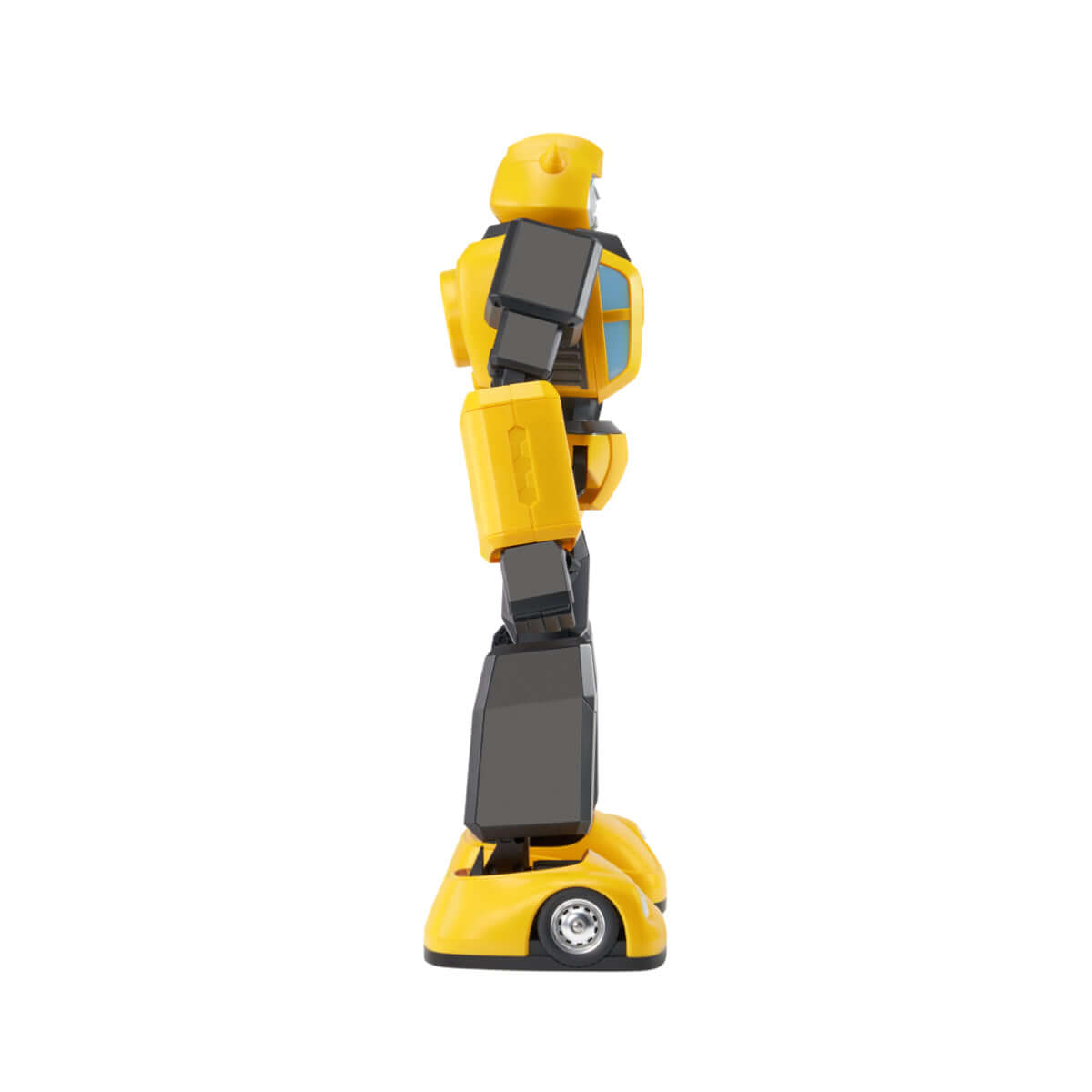

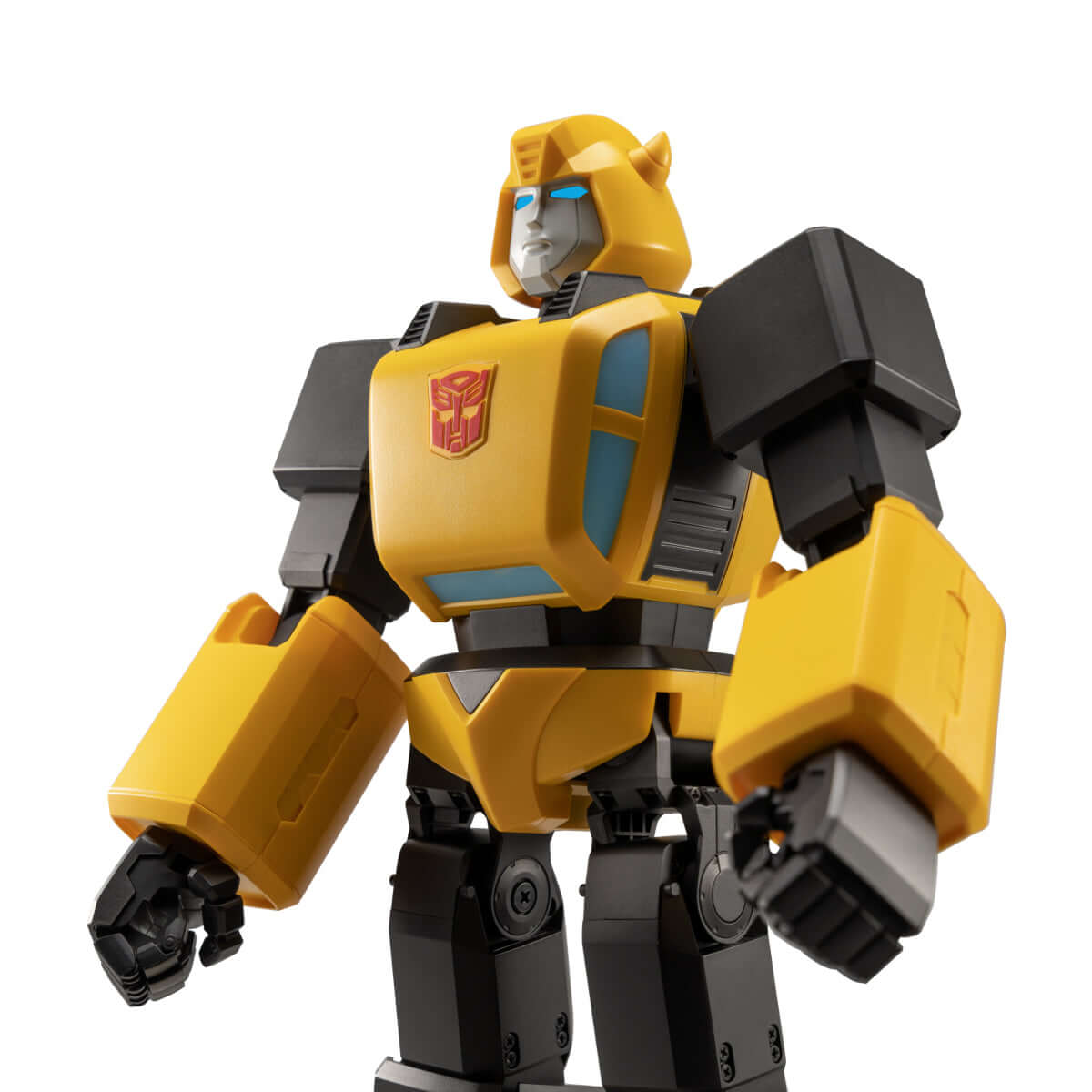


Bumblebee G1 Performance
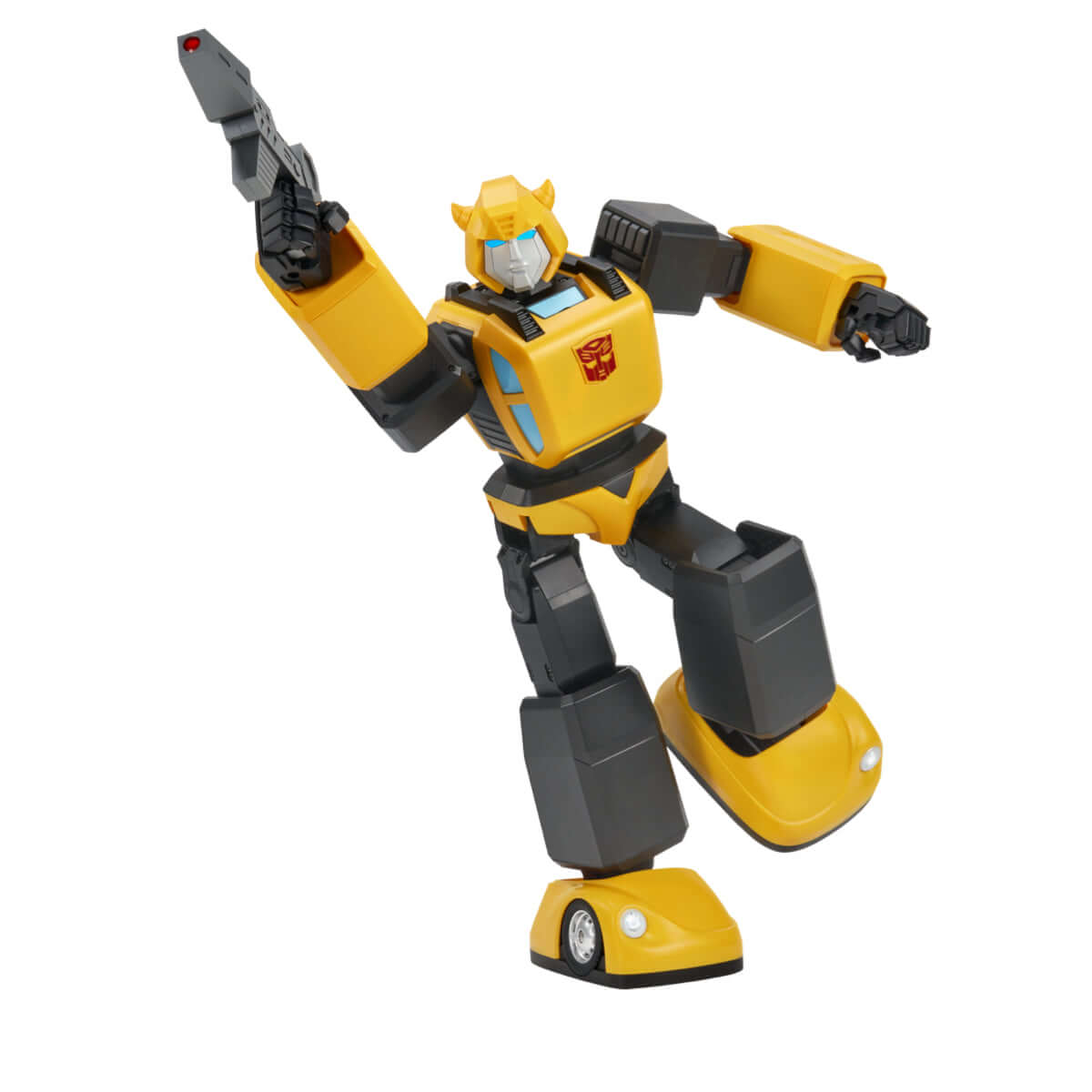
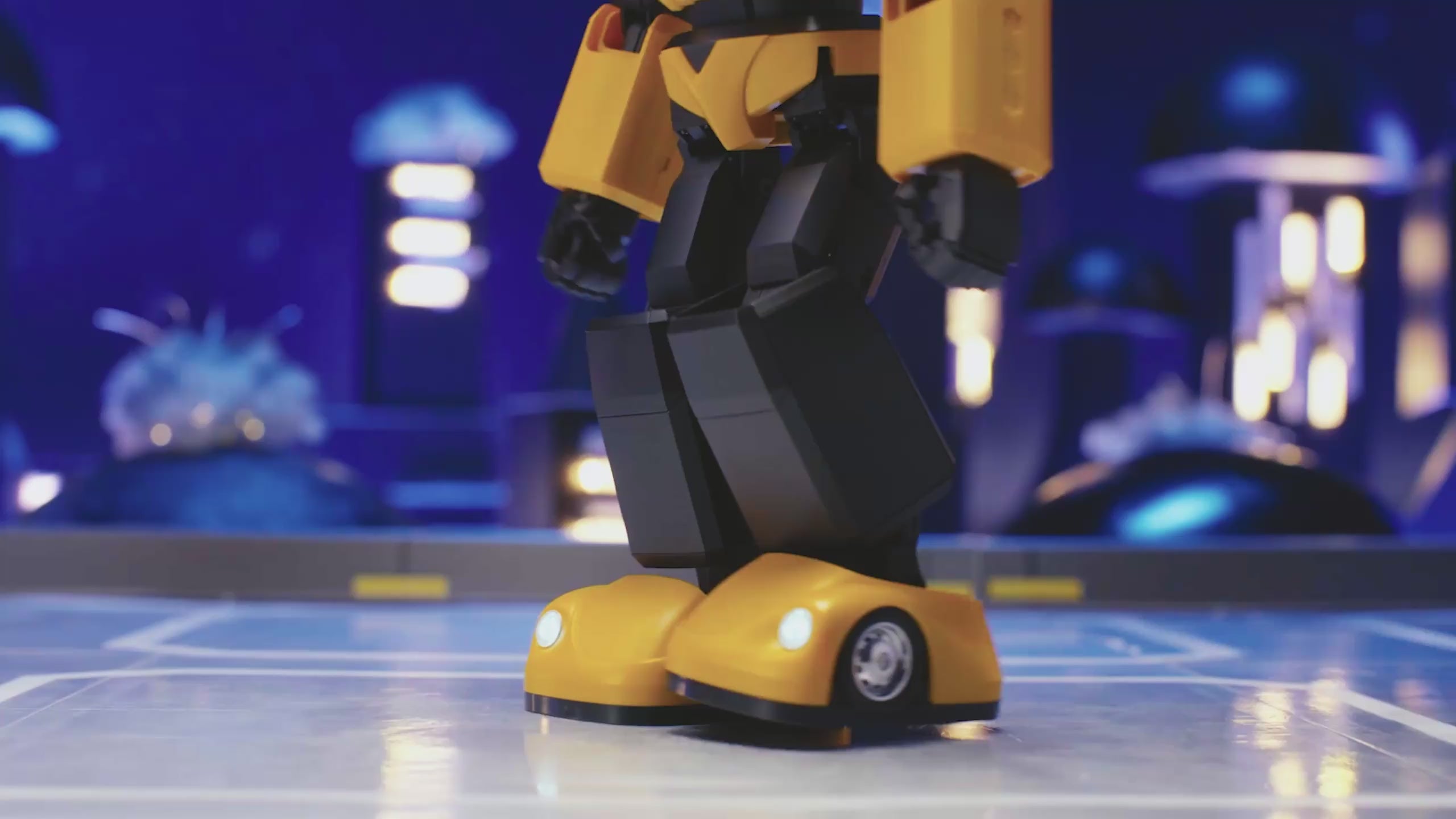
- Authentisches G1-Design
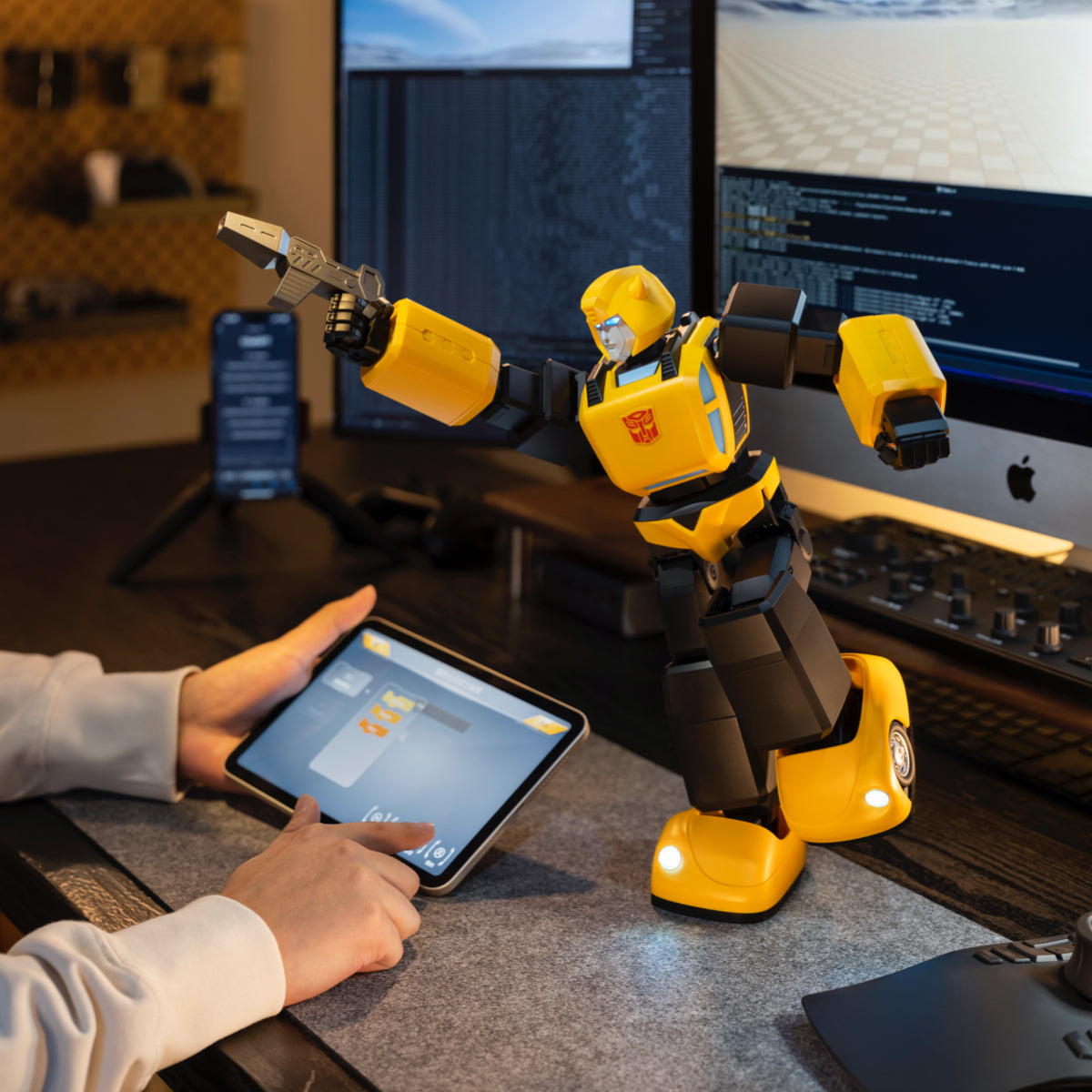
- APP- und Sprachsteuerung
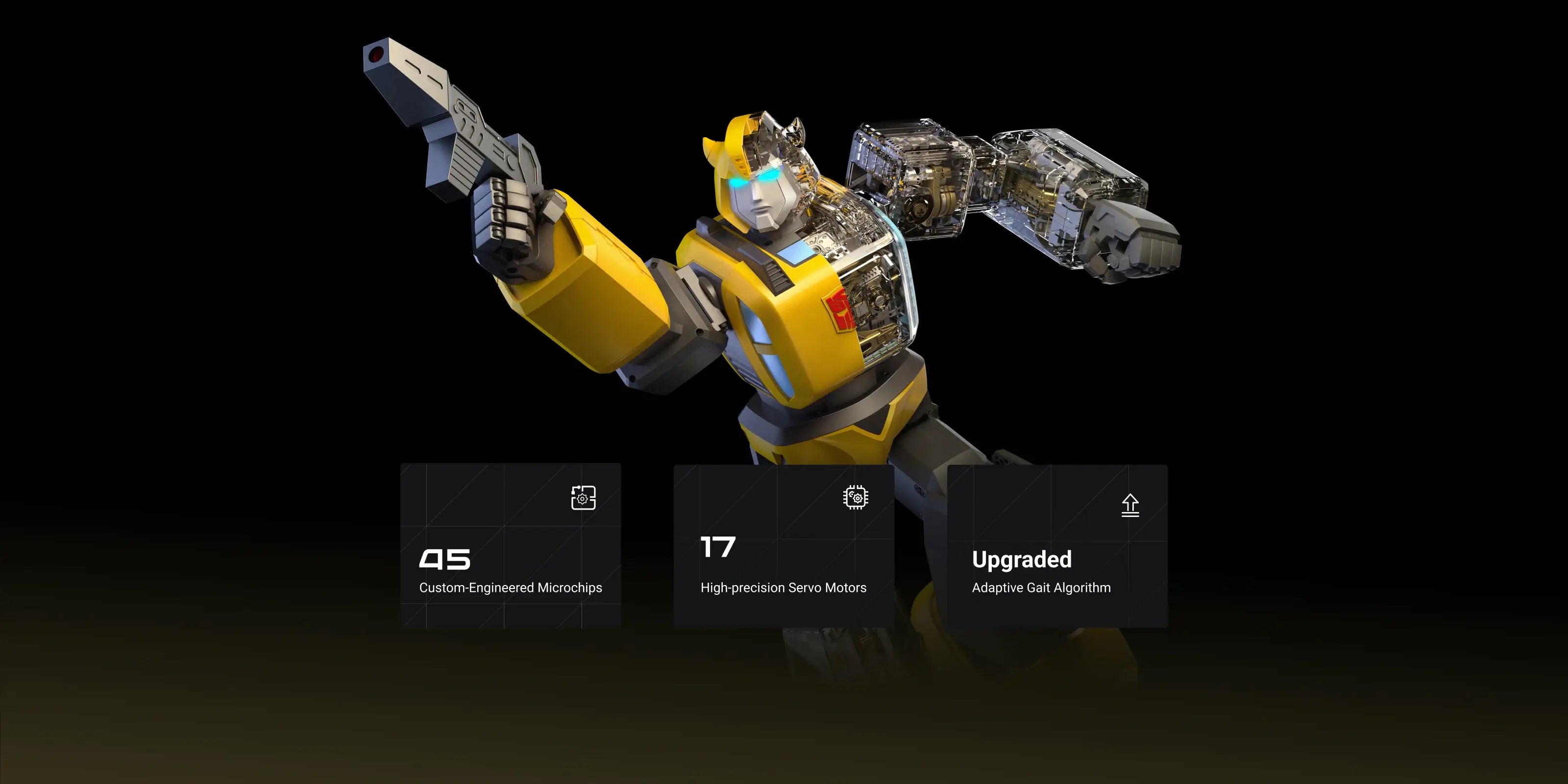
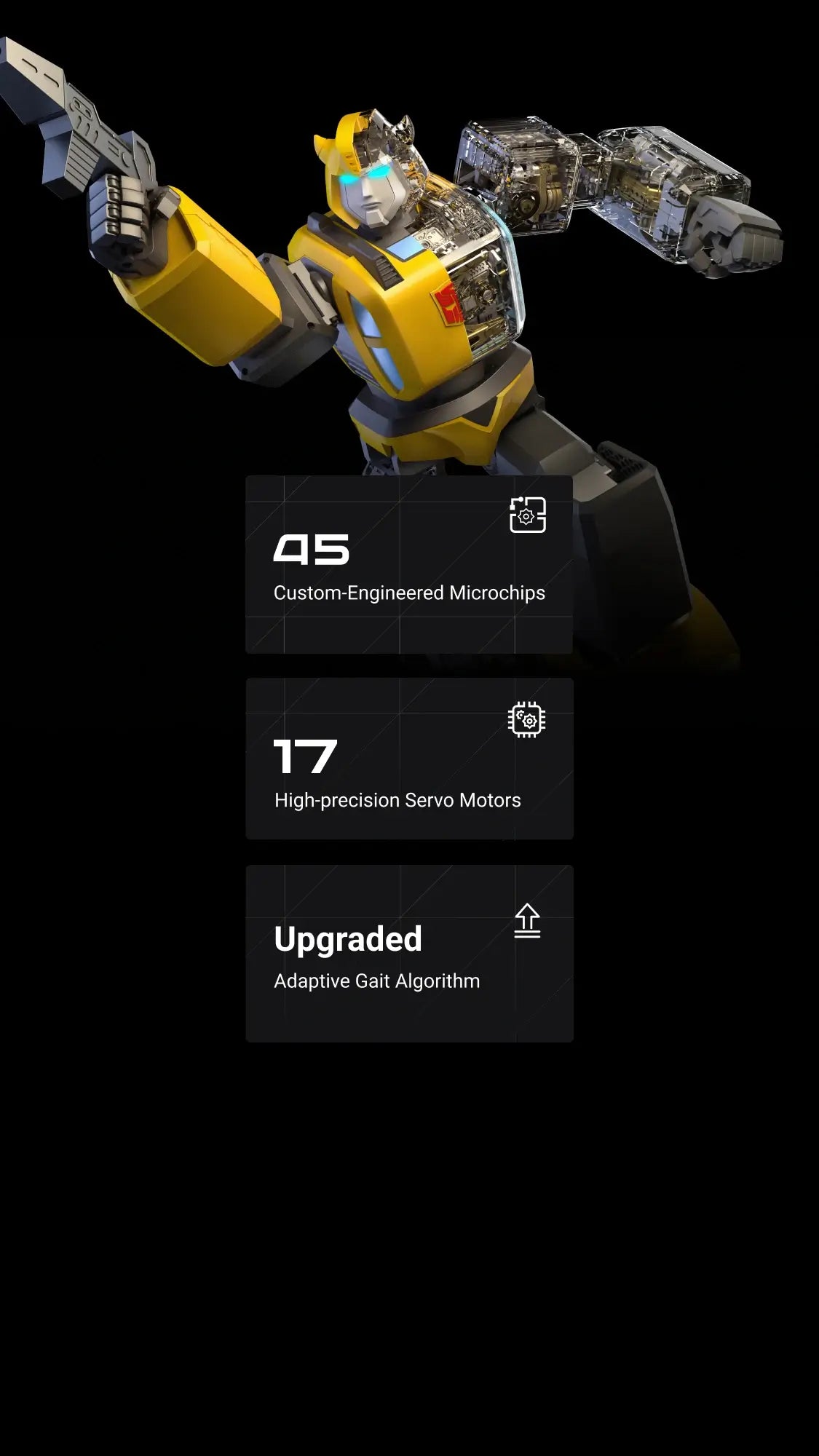
- Verbesserter adaptiver Gangalgorithmus
- Zwei Programmiermodi
Sorgenfreier Kauf verfügbar bei seel Mehr erfahren.
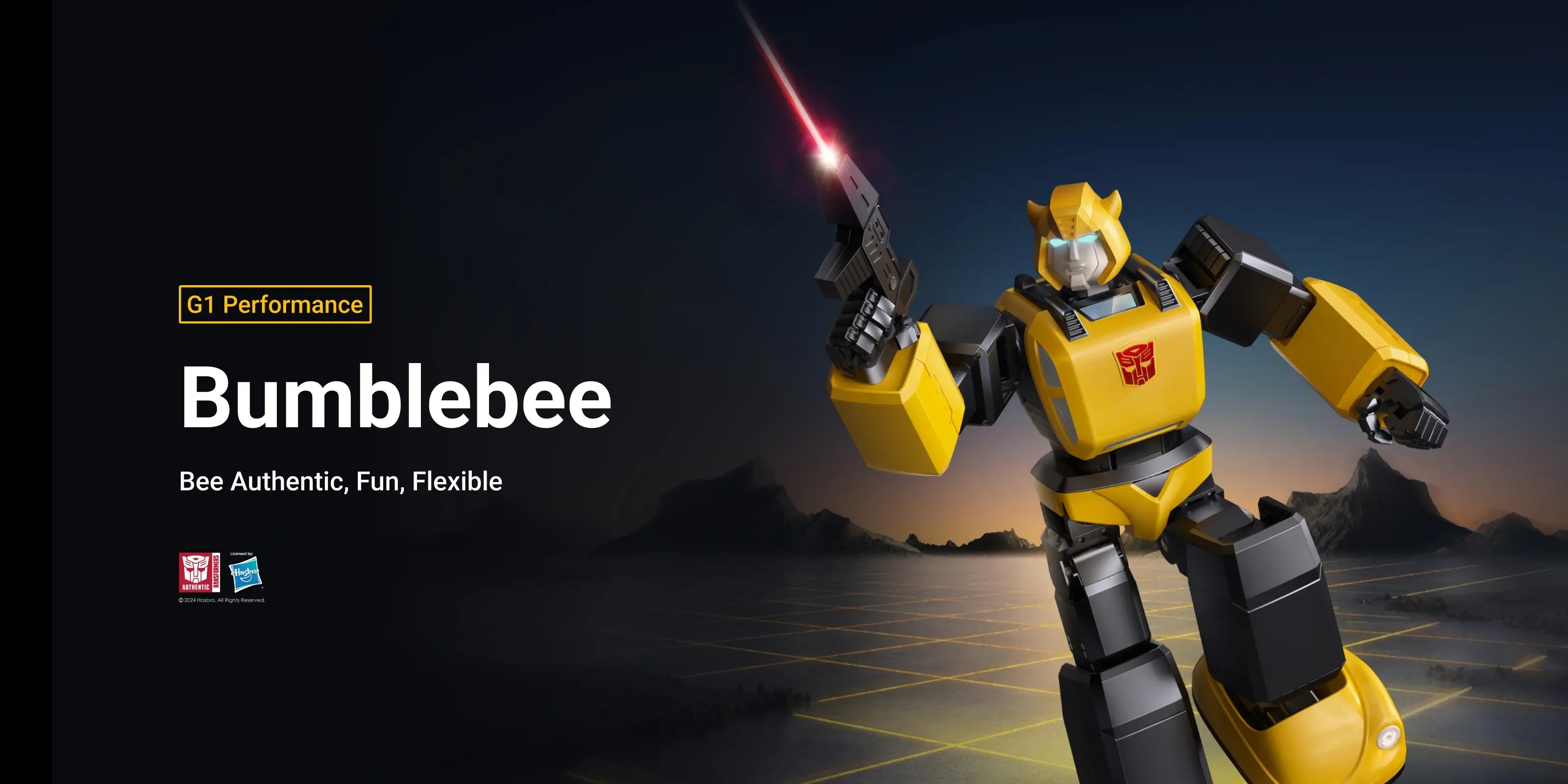
Sei authentisch, spaßig, flexibel
Außergewöhnliche Flexibilität
Zwei Programmiermodi
Wählen Sie zwischen blockbasierten und manuellen Programmiermodi, um Ihre Kreativität zu entfalten.
Manuelle Programmierung
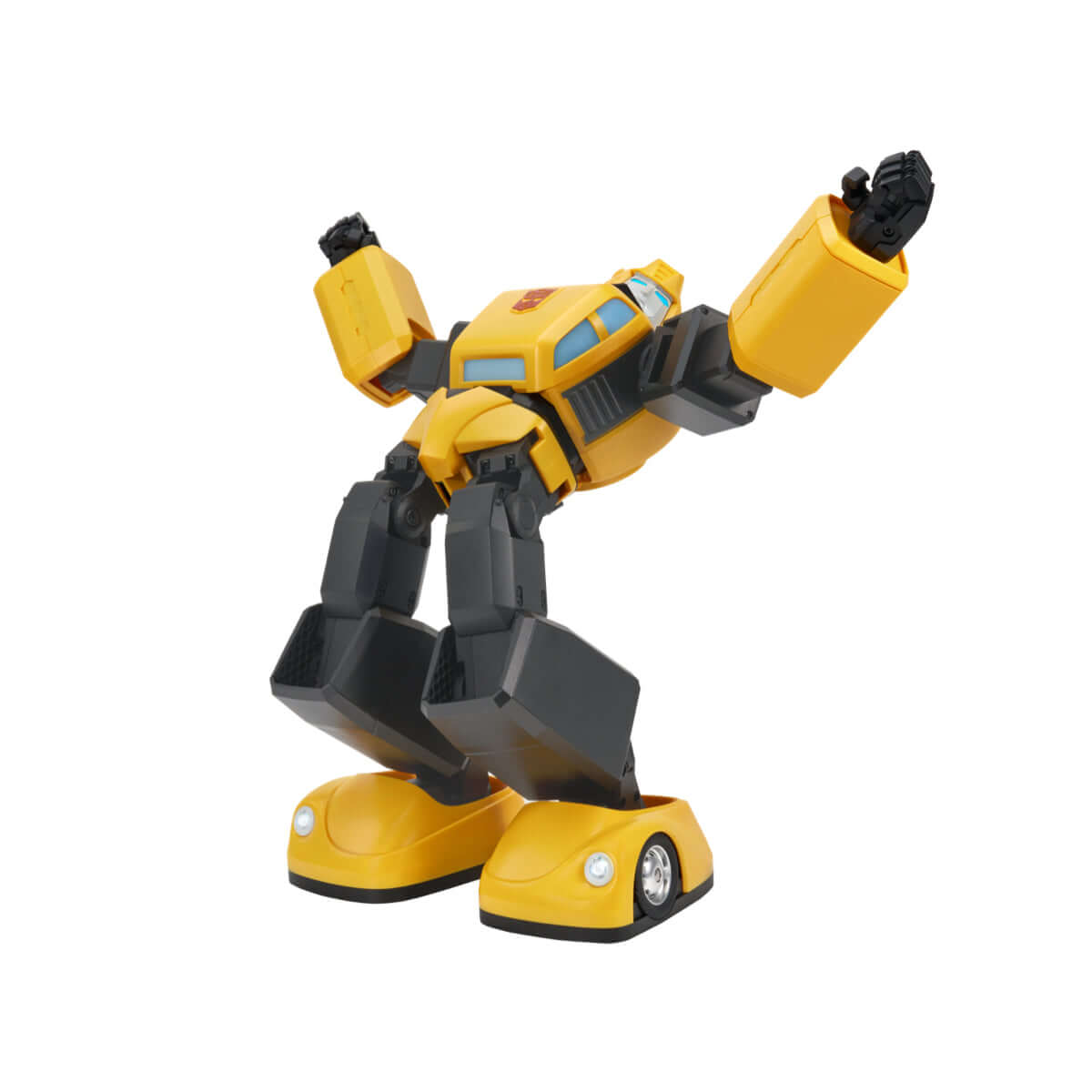
Erleben Sie die ultimative Bewegungsfreiheit mit den 17 integrierten Roboter-Gelenken von Bumblebee, die es Ihnen ermöglichen, Gliedmaßen zu bewegen und Bewegungen effizient ohne Programmierung anzupassen.
Blockbasiertes Programmieren
Erstellen Sie mühelos beeindruckende Bewegungen mit unseren Drag-and-Drop-Modulen. Wählen Sie aus 4 Aktionstypen und programmieren Sie alle 17 Körperteile durch die Kombination der Module. Steigern Sie noch heute Ihre Kreativität und Programmierfähigkeiten!
Immersive Sprachinteraktion & authentische G1-Sounds
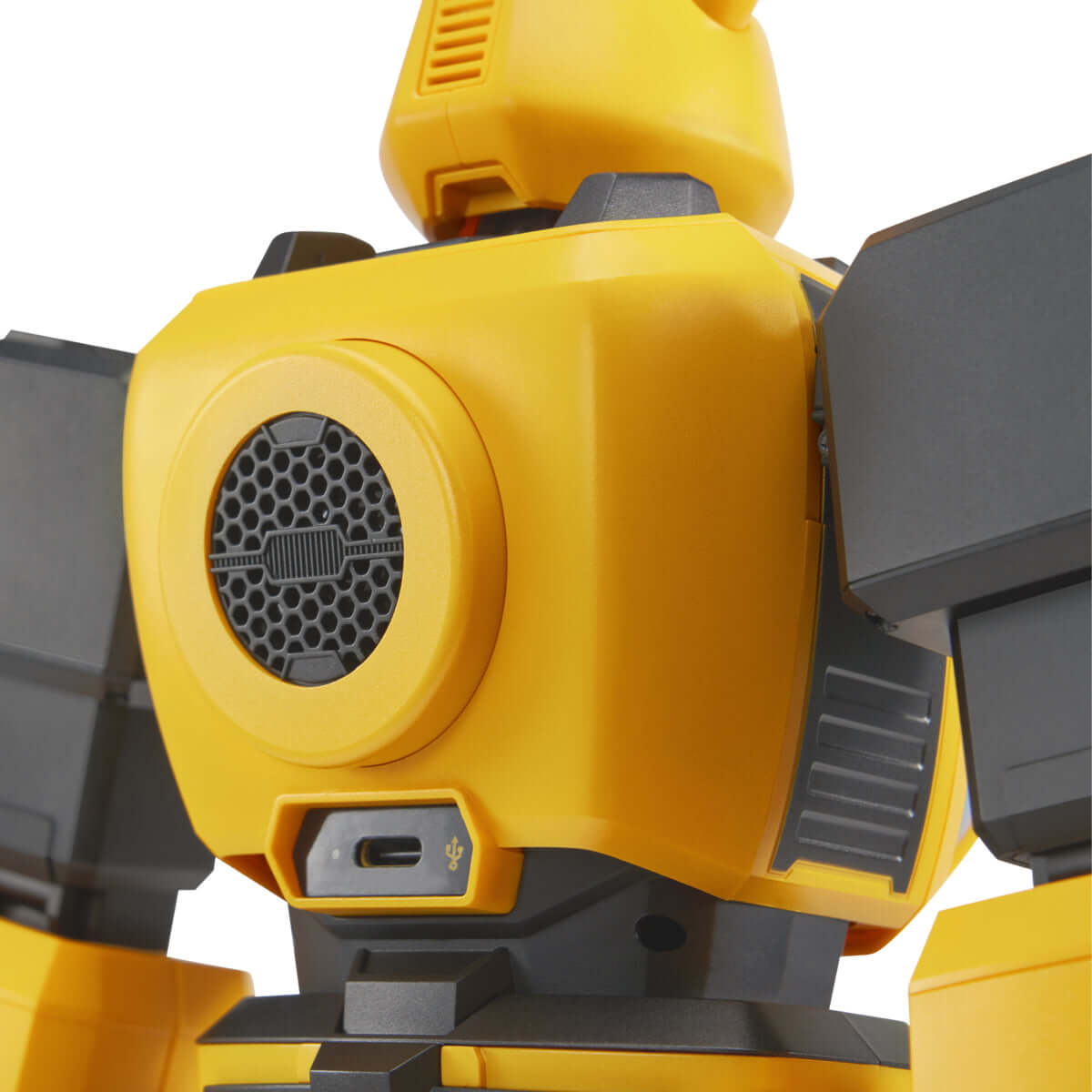
Ausgestattet mit 69 originalen Transformers G1 Animations-Soundbytes und kraftvollen Lautsprechern wird Bumblebees beeindruckende Klangwelt Sie garantiert begeistern.

69
Originalzeilen
20
Sprachbefehle
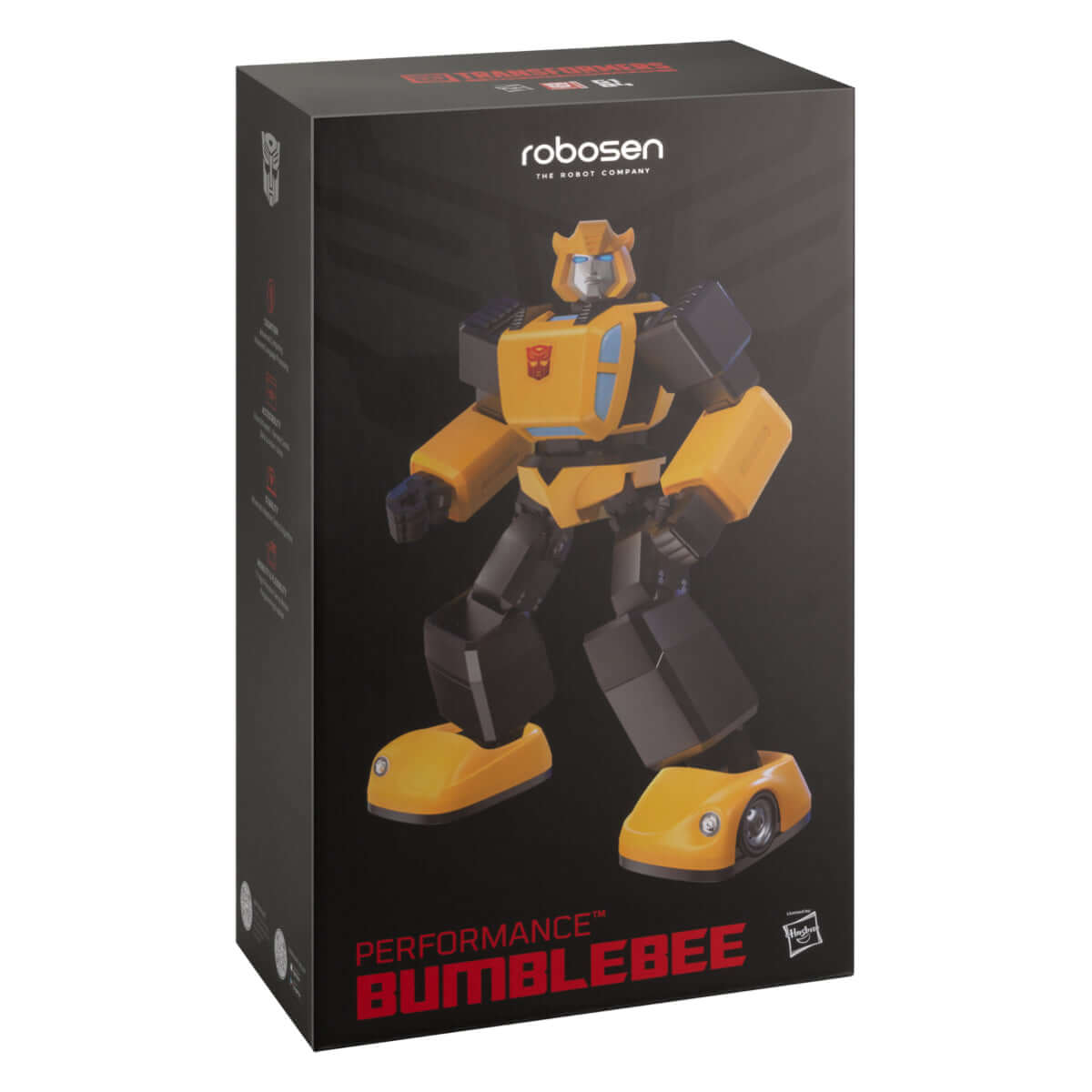
Was ist in der Box?

Produktspezifikation
163 × 100 × 340 mm
1.2kg
ABS, Aluminiumlegierung, Zinklegierung, Nylon
Glasfaser, Polycarbonat
17
BLE 5.0
Sprach- und App-Steuerung
Typ-C
1460mAh Lithium-Ionen-Akku
Eingang: 100V-240V~50/60Hz 0,5A
Ausgang PD: 5V⎓3A / 9V⎓2,22A / 12V⎓1,67A
MAX: 20W
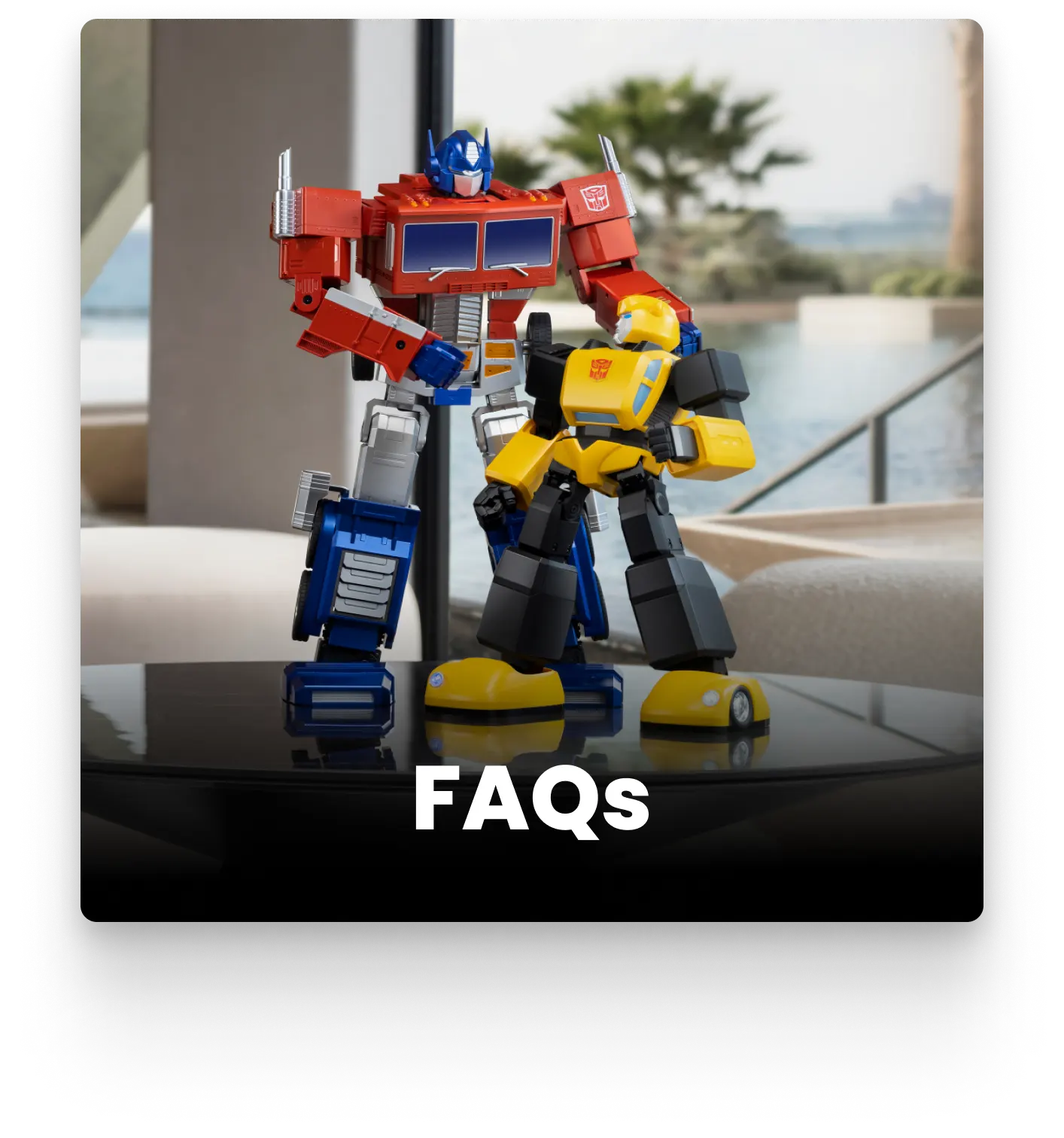
Häufig gestellte Fragen
Der Roboter lässt sich nicht durch Sprachbefehle aufwecken oder steuern.
Stellen Sie sicher, dass sich der Roboter in einer Umgebung ohne starke Geräuschstörungen befindet; verwenden Sie voreingestellte Sprachbefehle, um den Roboter zu wecken oder zu steuern. Details finden Sie in der Sprachbefehltabelle in der APP oder im Benutzerhandbuch.
Roboter fallen um oder bleiben stecken, wenn sie gehen oder bestimmte Aktionen ausführen.
Stellen Sie sicher, dass der Roboter auf einer glatten Oberfläche mit geringem Reibungswiderstand verwendet wird. Wenn das Problem nach mehreren Neustarts weiterhin besteht, wenden Sie sich bitte an den Kundendienst zur Unterstützung.
Der Roboter lässt sich nicht einschalten.
Stellen Sie sicher, dass der Roboter vollständig aufgeladen ist; drücken und halten Sie die Einschalttaste, bis der Roboter seine Aufforderung beendet hat, und lassen Sie dann die Einschalttaste los.
Der Roboter kann nicht aufgeladen werden.
Stellen Sie sicher, dass Sie den originalen Adapter verwenden. Stecken Sie den Adapter in den Roboter und verbinden Sie ihn mit der Stromquelle. Die rote Kontrollleuchte des Adapters sollte während des Ladevorgangs leuchten und erlöschen, wenn der Akku des Roboters vollständig geladen ist.
Die APP kann den Roboter nicht finden.
Stellen Sie sicher, dass der Roboter eingeschaltet ist und nicht mit anderen Mobiltelefonen verbunden ist. Vergewissern Sie sich, dass Bluetooth auf Ihrem Telefon oder Tablet aktiviert ist und alle von der APP benötigten Berechtigungen erteilt wurden.
Ladezeit und Betriebsdauer des Roboters.
Nach etwa 45 Minuten Ladezeit zeigt das Erlöschen der roten Lampe an, dass der Akku das Standardnutzungsniveau erreicht hat. Der Roboter kann nach dem Erlöschen der roten Lampe weiter aufgeladen werden. Die gesamte Ladezeit beträgt ungefähr 90 Minuten, und die Betriebszeit liegt bei etwa 90 Minuten.
Der Roboter meldet, dass eines der Gelenke klemmt.
Bitte starten Sie den Roboter neu und stellen Sie sicher, dass er auf einer glatten Oberfläche mit geringer Reibung verwendet wird und nicht durch Hindernisse blockiert wird.
Der Roboter hat keinen Ton.
Bitte verbinden Sie die APP, um zu überprüfen, ob die Lautstärke des Roboters heruntergedreht wurde.